本文记录 2026 年 8 月 14 日的 macOS + Chrome 操作方式。Chrome 可以把本地 Web UI 创建为独立窗口,固定到 Dock,并通过 Spotlight 打开。桌面入口不会启动 DSH 服务,也不会让它离线运行。

如果经常使用 DeepSeek Harness(下文简称 DSH),可以为它的本地 Web UI 建立一个固定入口,省去反复查找标签页的步骤。
本文使用的本地地址是:
http://127.0.0.1:3080
127.0.0.1 指向当前电脑。浏览器访问这个地址时,连接的是本机服务;这不代表该服务的所有配置都已经过安全审查。
Chrome 的应用模式会为页面创建图标,并使用独立窗口打开。
页面仍在 Chrome 的运行环境中加载。窗口去掉地址栏、标签页和书签栏后,更容易与日常浏览区分,但 DSH 服务仍需单独保持运行。
先启动本地服务
通过 npm 使用 DSH 时,原版官方 README 给出的启动命令是:
npx @deepseek-ai/dsh web
从源码运行则使用:
pnpm dsh web
服务启动后,在浏览器访问:
http://127.0.0.1:3080
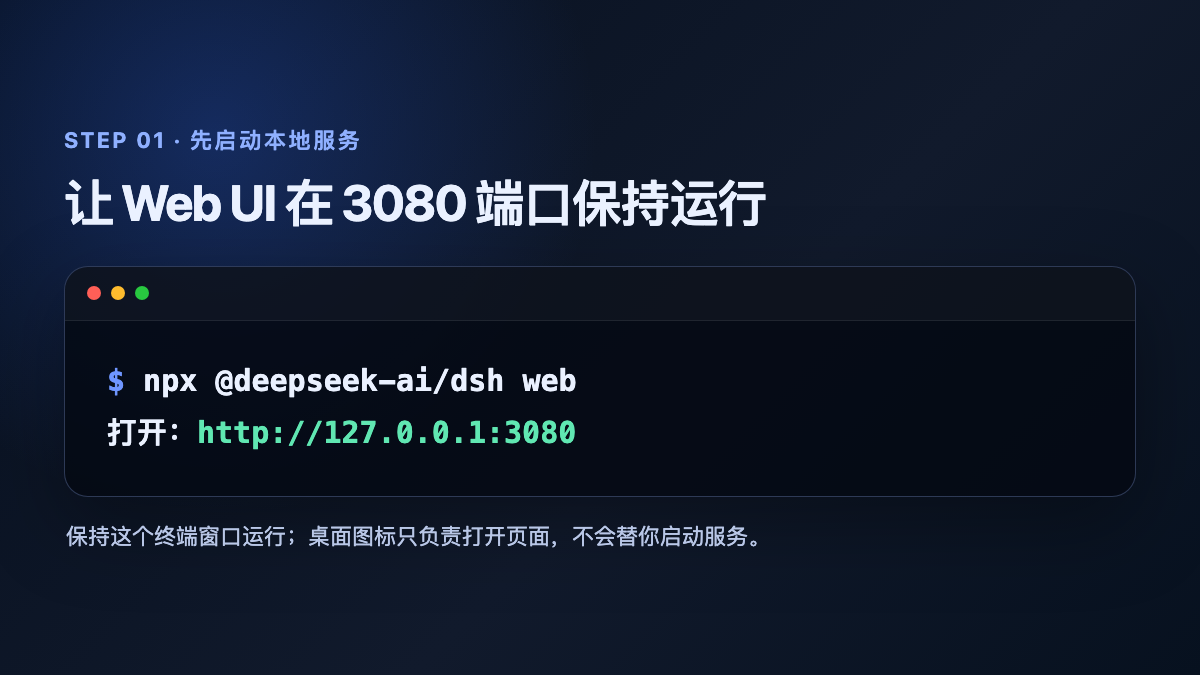
先确认服务可以运行,再创建桌面入口。图标只负责打开网址,不负责启动服务。
操作期间保留运行 DSH 的终端。服务停止后,应用图标仍然存在,但页面无法连接。
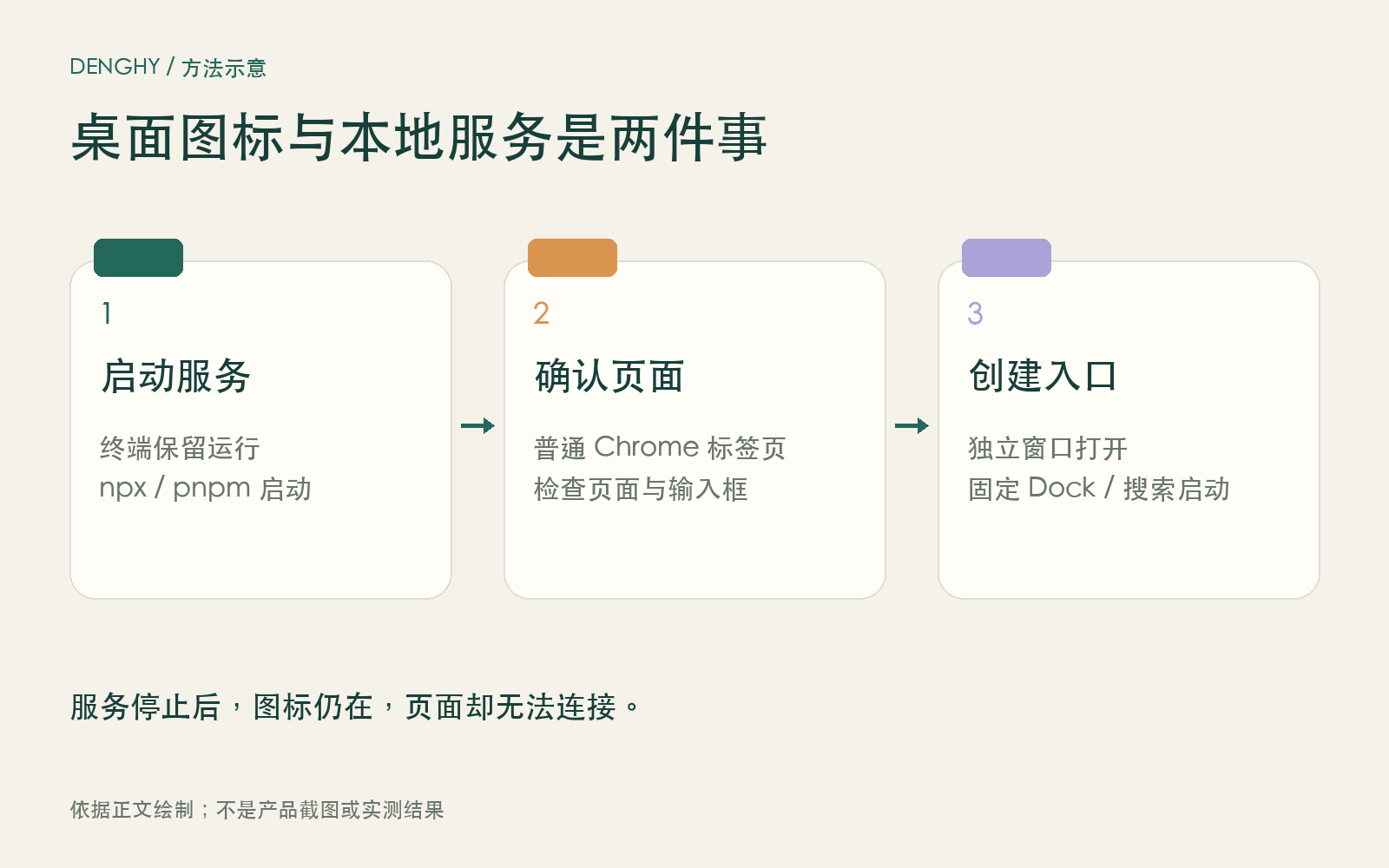
原创方法示意,依据正文绘制;不是软件截图或实测结果。
在普通 Chrome 标签页中确认页面可用
在 Chrome 地址栏输入 http://127.0.0.1:3080,确认页面可以正常加载。
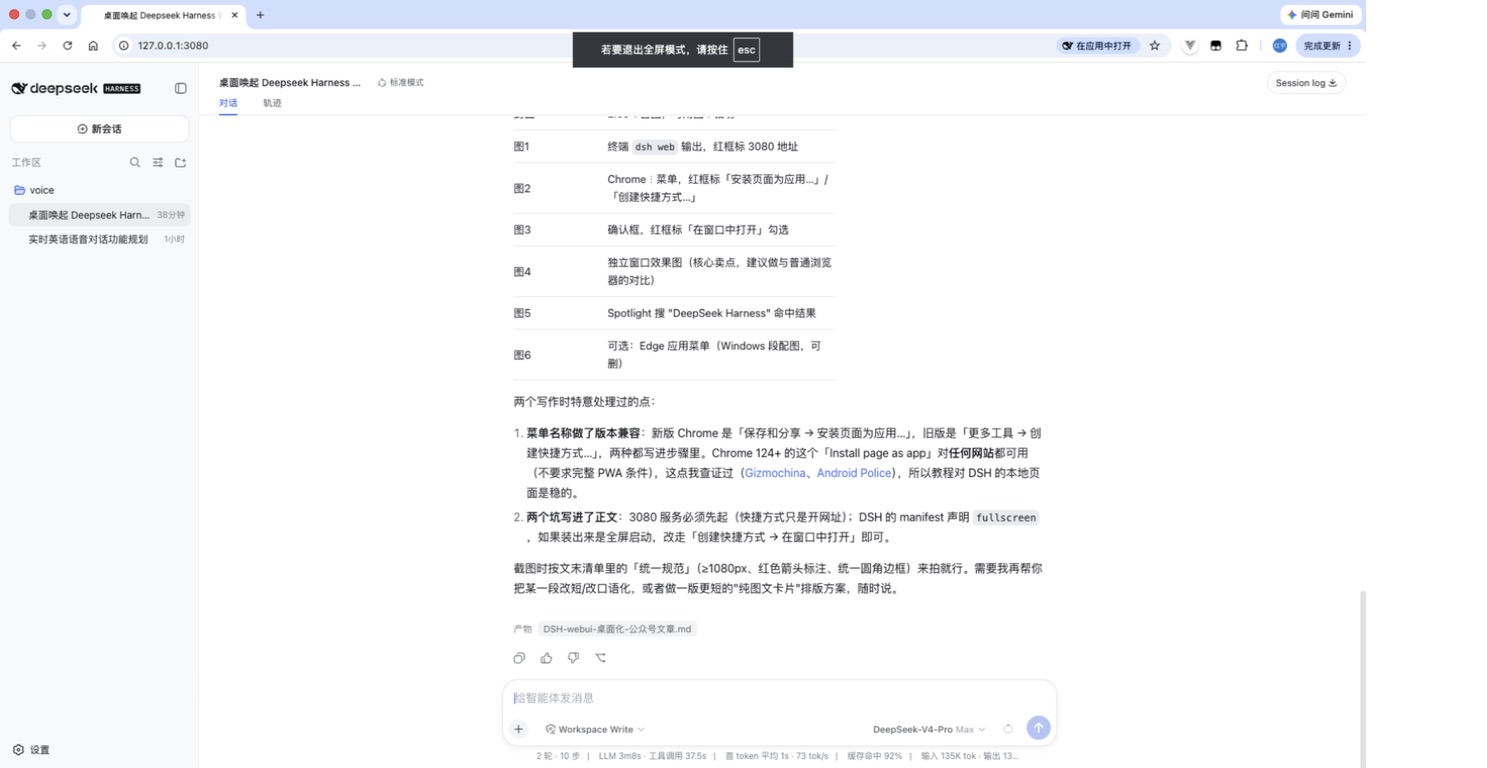
检查页面、会话列表和输入框。页面无法加载时,先处理服务启动问题;此时创建快捷方式不会解决连接失败。
根据 Chrome 菜单创建应用窗口
打开 Chrome 右上角的 ⋮ 菜单,根据实际版本选择下面一种方式。菜单名称可能变化,本文不把历史截图当作所有版本的固定路径。
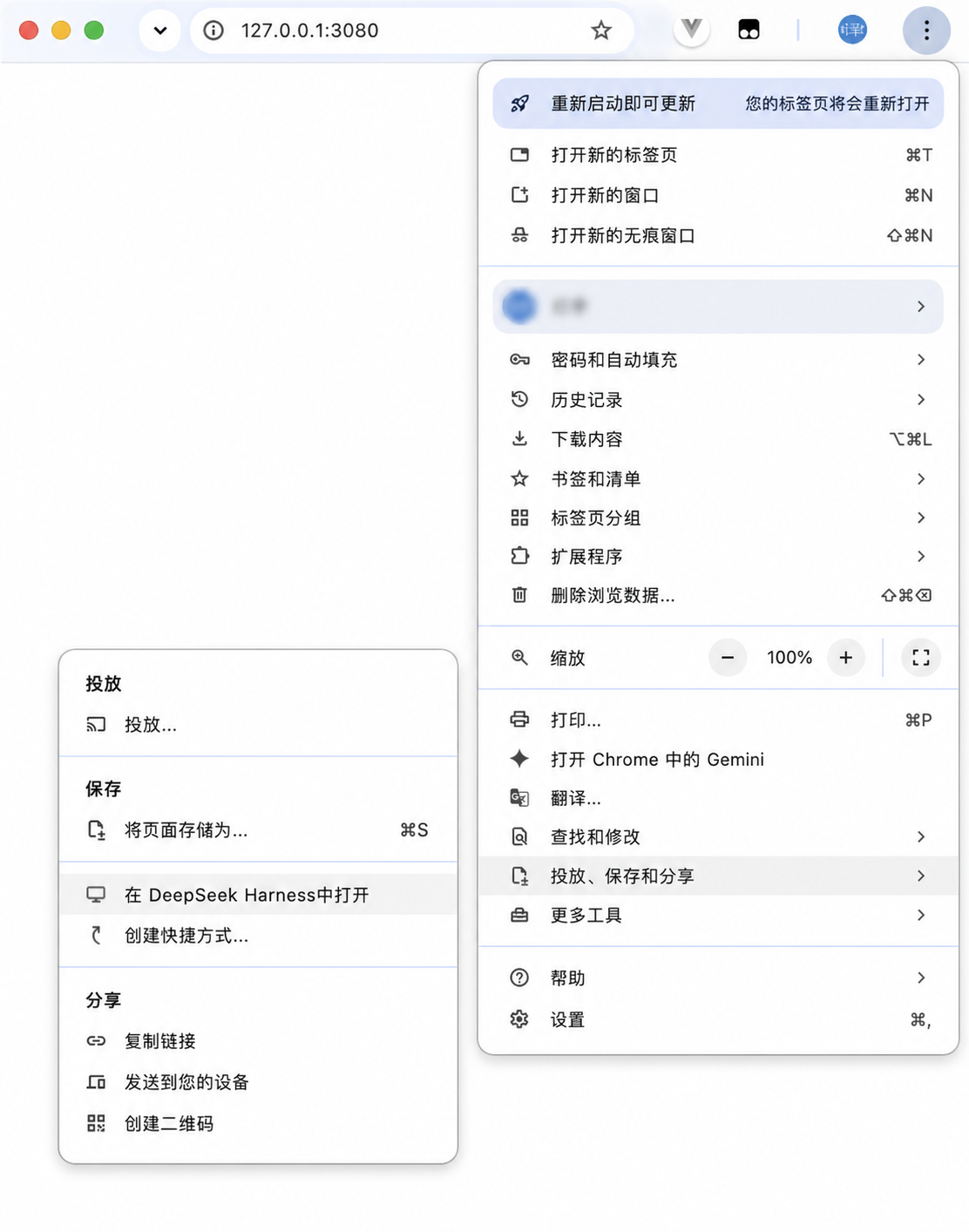
下面保留原文章的真实菜单截图。应用已经创建,因此菜单显示「在 DeepSeek Harness 中打开」,并保留「创建快捷方式…」选项;账号、标签页和书签信息已脱敏。
路径 A:安装页面为应用
原文记录的菜单路径是:
⋮ → 投放、保存和分享 → 安装页面为应用…
部分版本将这一组菜单命名为「转换、保存和分享」。选择「安装页面为应用」后,确认创建。
路径 B:创建快捷方式
使用「创建快捷方式…」时,勾选:
在窗口中打开
这个选项决定入口使用独立窗口,还是普通浏览器标签页。
如果菜单已经显示「在 DeepSeek Harness 中打开」,可直接进入已有窗口,无需重复创建。
固定到 Dock,并确认启动结果
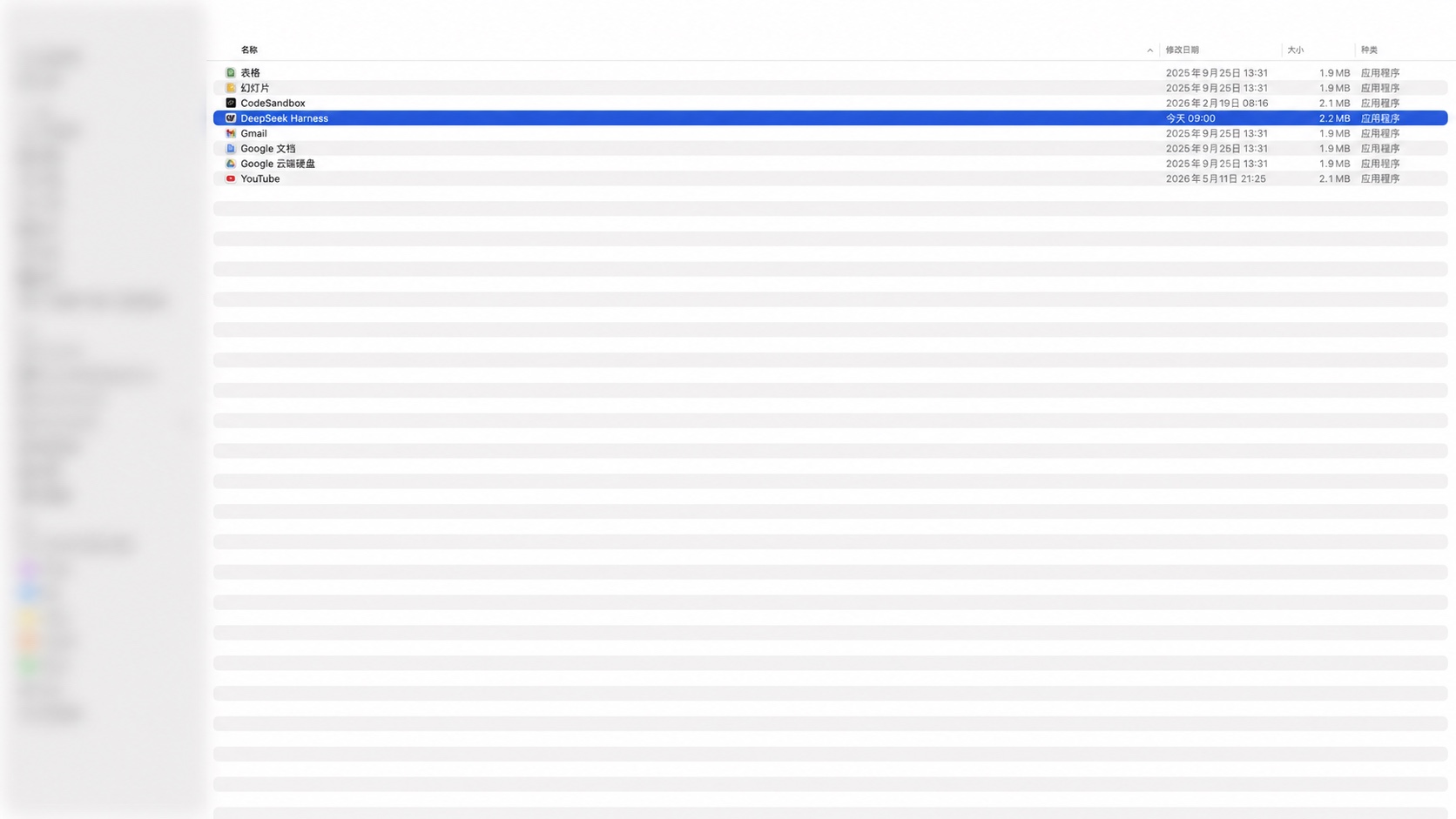
在 macOS 上,Chrome 创建的应用通常位于:
~/Applications/Chrome Apps.localized/
原文的本机验证在这个目录中找到了 DeepSeek Harness.app。把应用拖到 Dock 后可固定入口;也可以按 ⌘ + 空格,在 Spotlight 中搜索「DeepSeek Harness」启动。
原文章记录的独立窗口如下:
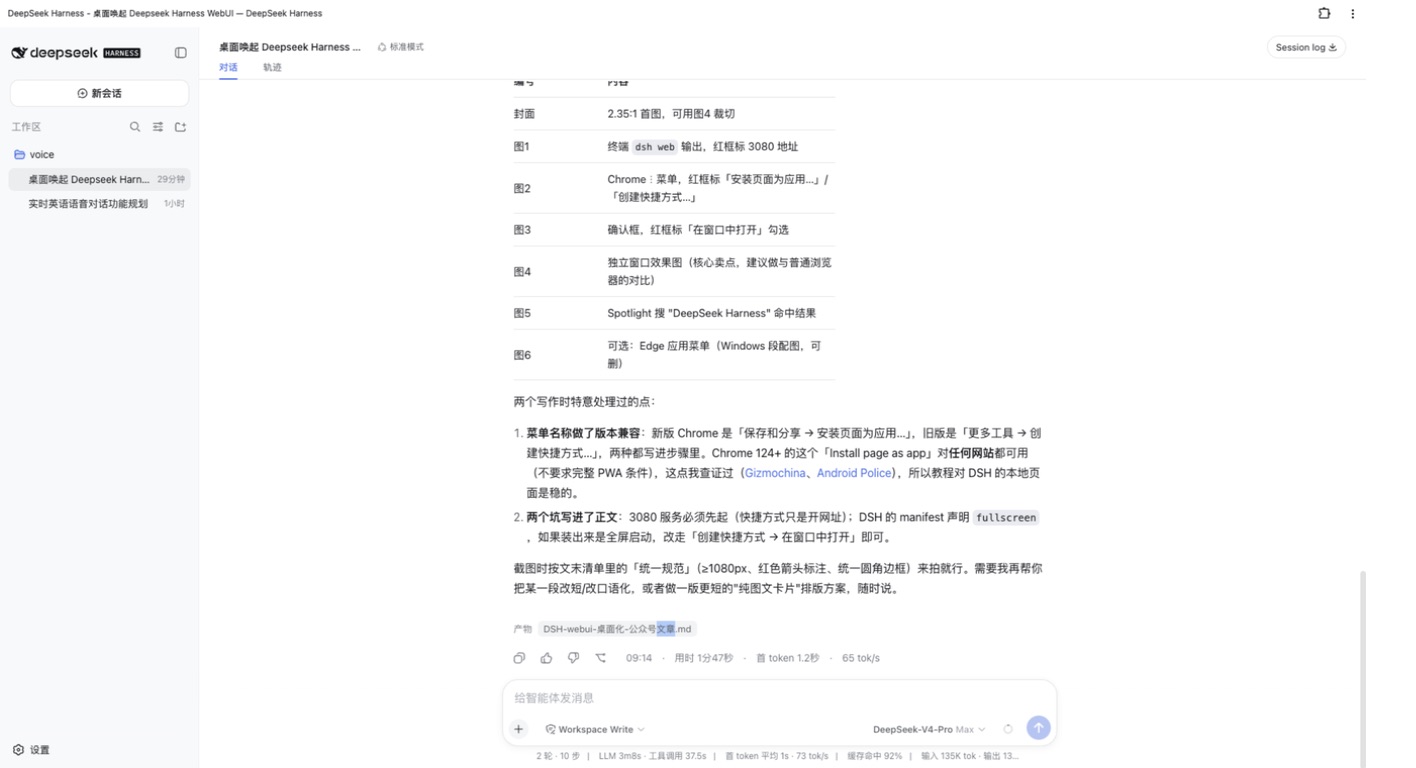
创建后的入口具有以下特点:
- 没有地址栏、书签栏和标签页,界面更干净;
- 有独立的应用图标,可以固定在 Dock;
- 可以通过 Spotlight 搜索唤起;
- 不会混在日常浏览器标签页里;
- 仍然保留 Chrome 的网页运行环境,不需要额外插件。
验证时分别检查两件事:图标能否找到,以及服务运行时页面能否打开。前者通过不能代替后者。
连接失败和全屏显示怎样处理
1. 图标能打开,不代表服务已经启动
出现空白页或「无法访问此网站」时,先检查 DSH 终端的运行状态,再访问普通 Chrome 标签页中的 http://127.0.0.1:3080。普通标签页也失败时,应先排查服务。
排查顺序很简单:
- 先运行
npx @deepseek-ai/dsh web; - 再用普通浏览器打开
127.0.0.1:3080; - 页面正常后,再点击桌面应用图标。
2. 安装后直接进入全屏
原文所用版本的 Web UI manifest 声明了 fullscreen 显示模式。使用「安装页面为应用」后直接进入全屏时,可以改用:
创建快捷方式… → 在窗口中打开
原文章的独立窗口截图采用了这种方式。
其他浏览器的相近入口
原文还记录了两个相近方案,菜单应以实际浏览器版本为准:
- Safari(macOS Sonoma 14 及以上):打开页面后,选择“文件 → 添加到程序坞”;
- Microsoft Edge(Windows):打开页面后,选择“⋯ → 应用 → 将此站点作为应用安装”。
不同浏览器的菜单名称会随版本调整,但核心原理相同:用浏览器的应用模式打开本地 Web UI。
保留这个入口的前提
这套方法不需要额外插件,也不修改 DSH 代码。只要本地服务仍使用同一个地址,桌面入口就会打开该地址下的页面。
本文保留 2026 年 8 月的 Developer Preview 使用记录,不代表已经重新测试今天的 DSH 或浏览器版本。后续版本可能有独立桌面客户端;本文只说明本地 Web UI 的浏览器应用入口。
项目地址:github.com/deepseek-ai/deepseek-harness
封面和命令图用于说明方法;标注为真实界面的图片来自原文章的历史操作记录。